فتوشاپ یکی از قدرتمندترین نرمافزارهای طراحی و ویرایش تصویر است، بهشرط آنکه با قابلیتهای مختلف آن آشنا باشید و بدانید چگونه از آنها بهدرستی استفاده کنید. البته نمیتوان انتظار داشت افرادی که بهتازگی کار با Adobe Photoshop را شروع کردهاند، از همان ابتدا با تمام امکانات این نرمافزار آشنا باشند.
در این مقاله، ۱۲ نکته و ترفند کاربردی فتوشاپ را معرفی میکنیم که به مبتدیان کمک میکنند سریعتر با دنیای طراحی دیجیتال آشنا شوند و آثار خلاقانهتری خلق کنند. بسیاری از طراحان باتجربه نیز ترجیح میدهند بهجای یادگیری تمام قابلیتهای فتوشاپ، روی ابزارها و امکاناتی تمرکز کنند که بیشتر به آنها نیاز دارند. بااینحال، آشنایی با ترفندهای کمترشناختهشده میتواند فرصتهای تازهای برای پیشرفت در اختیار شما قرار دهد.
دنیای فتوشاپ بسیار گسترده است و بعید است حتی یک طراح حرفهای ادعا کند که تمام قابلیتهای آن را میشناسد. معمولاً طراحان روی ابزارهایی تمرکز میکنند که در پروژههای روزمره بیشتر از آنها استفاده میکنند، موضوعی که گاهی باعث میشود برخی امکانات و ترفندهای کاربردی دیگر را نادیده بگیرند. آموزشهایی از این دست میتوانند برای طراحان وب، طراحان گرافیک، عکاسان و افرادی که بهتازگی فعالیت خود را در آژانسهای بازاریابی دیجیتال آغاز کردهاند، بسیار مفید باشند.
علاوه بر یادگیری قابلیتهای مختلف فتوشاپ، یک طراح حرفهای همواره به دنبال راههایی برای افزایش سرعت و بهرهوری خود است. یکی از بهترین روشها برای رسیدن به این هدف، یادگیری میانبرها، ترفندها و تکنیکهایی است که مراحل تکراری را کوتاهتر میکنند. این روشها نهتنها در زمان شما صرفهجویی میکنند، بلکه به بهبود کیفیت خروجی نهایی و افزایش رضایت مشتریان و کارفرمایان نیز کمک خواهند کرد.
۱. میانبرهای صفحهکلید را یاد بگیرید
میانبرهای صفحهکلید یکی از سادهترین و موثرترین راهها برای صرفهجویی در زمان هنگام کار با نرمافزارها هستند. این میانبرها با تبدیل فرمانهای پیچیده یا تکراری به ترکیب چند کلید، انجام کارها را سریعتر و آسانتر میکنند.
فتوشاپ مجموعه بزرگی از میانبرهای پیشفرض را در اختیار کاربران قرار میدهد. از ذخیره سند و ایجاد لایههای جدید گرفته تا تغییر تنظیمات قلممو (brush)، تغییر شکل عناصر و خروجی گرفتن از تصاویر، بسیاری از عملیات فتوشاپ را میتوان با استفاده از میانبرهای مناسب انجام داد.
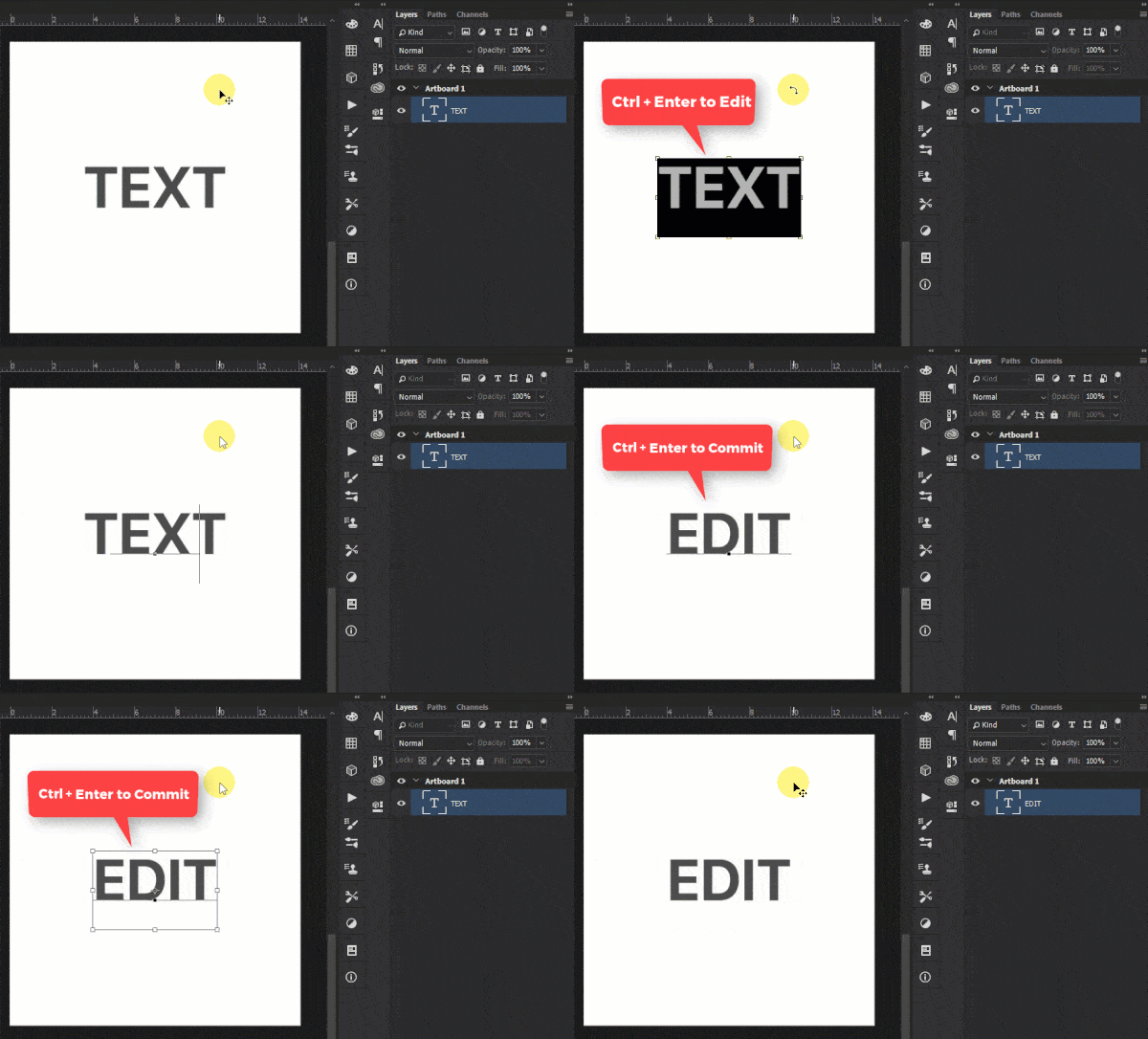
یکی از قابلیتهای کاربردی فتوشاپ، امکان شخصیسازی میانبرهای صفحهکلید است. برای مشاهده یا تغییر این میانبرها، از منوی Edit > Keyboard Shortcuts استفاده کنید تا پنجره تنظیمات میانبرها باز شود. در این بخش میتوانید متناسب با نیاز و سبک کاری خود، میانبرهای جدیدی تعریف کنید یا ترکیب کلیدهای موجود را تغییر دهید.
البته فراموش نکنید که برای بهرهمندی از این قابلیت، باید میانبرهای پرکاربرد را به خاطر بسپارید و بهمرور آنها را به بخشی از عادت کاری خود تبدیل کنید.
۲. جابهجایی میان حالتهای رنگی RGB و CMYK را بشناسید
RGB و CMYK دو مدل رنگی متفاوت هستند که طراحان در پروژههای مختلف با آنها سروکار دارند. مدل RGB برای نمایش محتوای دیجیتال، مانند تصاویر وبسایتها و محتوای شبکههای اجتماعی، استفاده میشود، درحالیکه CMYK بیشتر برای آمادهسازی طرحها و تصاویر جهت چاپ کاربرد دارد.
در بسیاری از پروژهها لازم است طراحی را در فضای رنگی RGB انجام دهید و سپس نسخهای مناسب چاپ با فضای رنگی CMYK آماده کنید. گاهی نیز یک طرح قرار است هم در رسانههای دیجیتال و هم در محصولات چاپی استفاده شود، بنابراین آشنایی با تفاوت این دو مدل رنگی اهمیت زیادی دارد.
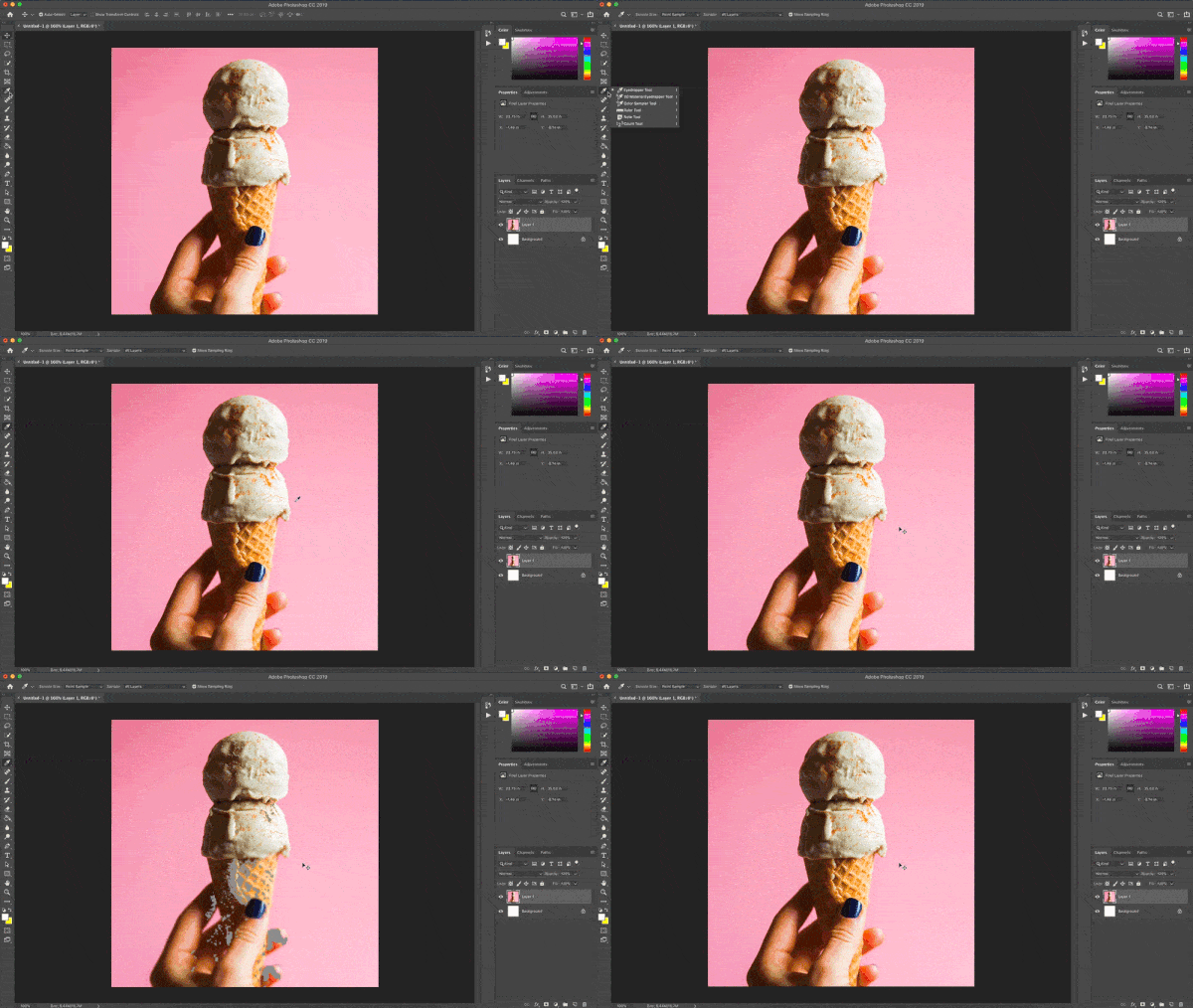
فتوشاپ قابلیتی دارد که به کمک آن میتوانید رنگهایی را که خارج از محدوده قابلبازتولید در فضای رنگی چاپ هستند، شناسایی کنید. برای این کار ابتدا از مسیر View > Proof Setup پروفایل رنگی موردنظر برای چاپ را انتخاب کنید. سپس با استفاده از گزینه View > Gamut Warning یا میانبر Ctrl + Shift + Y در ویندوز و Cmd + Shift + Y در مک، رنگهای خارج از محدوده رنگی را مشاهده کنید.
فتوشاپ این نواحی را با رنگ خاکستری مشخص میکند تا بتوانید پیش از آمادهسازی نسخه چاپی، رنگهای مشکلدار را شناسایی و اصلاح کنید.
توجه داشته باشید که این قابلیت تصویر را به CMYK تبدیل نمیکند، بلکه به شما کمک میکند رنگهایی را که ممکن است در فرایند چاپ بهدرستی بازتولید نشوند، تشخیص دهید.
۳. پیش از ویرایش، از لایه پسزمینه یک کپی تهیه کنید
این ترفند بسیار ساده است، اما تاثیر زیادی در حفظ کیفیت و انعطافپذیری فرایند ویرایش تصاویر دارد. اگر قبلاً با نرمافزارهایی مانند Lightroom کار کرده باشید، احتمالاً با اهمیت حفظ نسخه اصلی تصاویر آشنا هستید.
هر زمان که یک تصویر را در فتوشاپ باز میکنید، معمولاً بهعنوان لایه پسزمینه (Background) در سند قرار میگیرد. بسیاری از طراحان بلافاصله ویرایش را روی همین لایه آغاز میکنند، اما بهتر است پیش از هر کاری، از لایه پسزمینه یک نسخه کپی تهیه کنید.
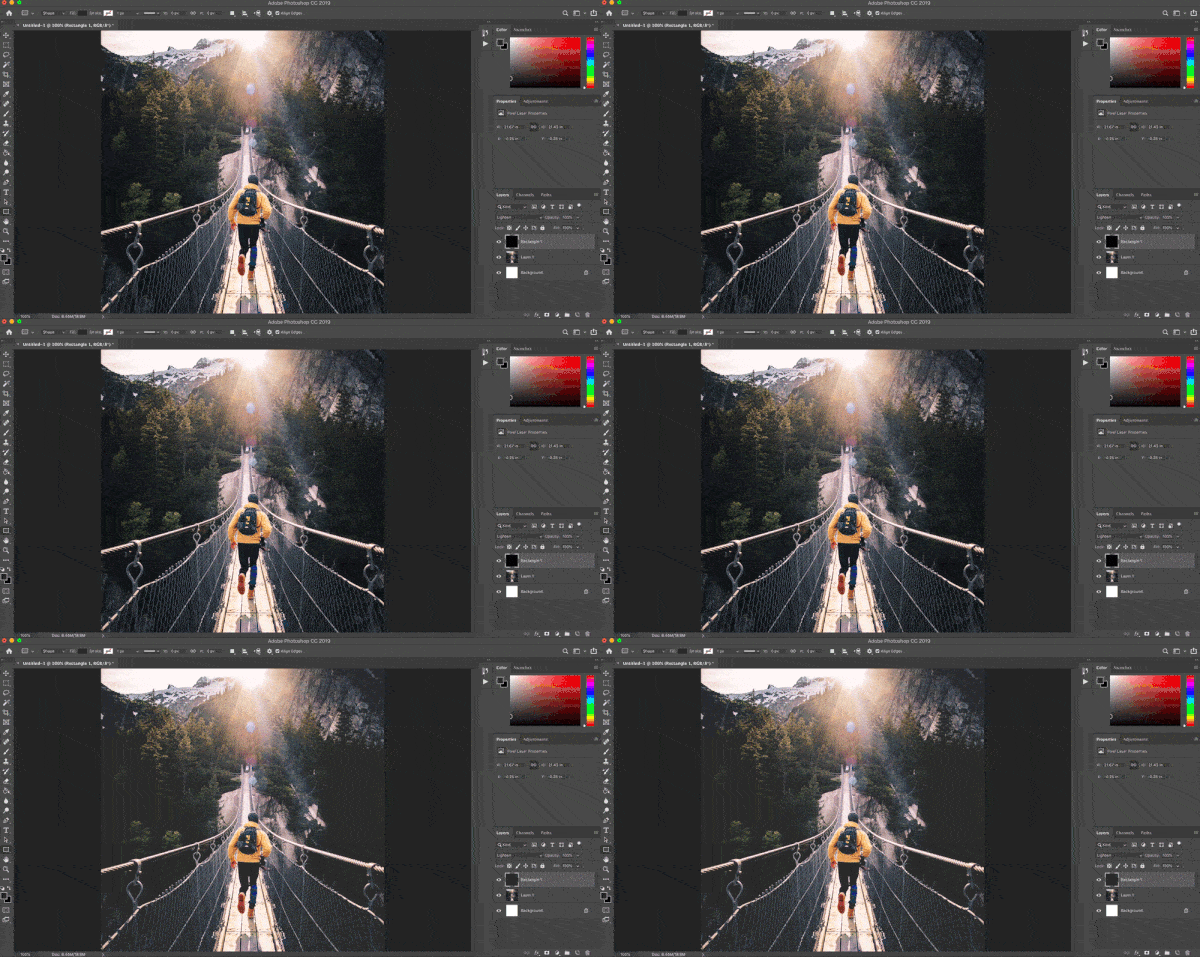
برای این کار، لایه Background را انتخاب و آن را Duplicate کنید. سپس تمام تغییرات و ویرایشهای موردنظر خود را روی نسخه کپی انجام دهید.
این روش بهخصوص هنگام انجام ویرایشهای مخرب (Destructive Editing) اهمیت بیشتری پیدا میکند، زیرا ممکن است پس از اعمال چندین تغییر، از نتیجه نهایی رضایت نداشته باشید و بخواهید به تصویر اولیه بازگردید.
با نگهداشتن نسخه اصلی، همیشه یک تصویر دستنخورده در اختیار خواهید داشت و میتوانید بدون نگرانی از بین رفتن فایل اولیه، ویرایشهای خود را از ابتدا آغاز کنید.
۴. از قابلیت Fade برای کنترل شدت افکتها استفاده کنید
یکی از اصول مهم طراحی در فتوشاپ، کار با لایههای مختلف و نحوه ترکیب آنها با یکدیگر است. نتیجه نهایی بسیاری از طراحیها از ترکیب چندین لایه و افکت به دست میآید. بنابراین، کنترل نحوه تعامل لایهها با یکدیگر نقش مهمی در کیفیت خروجی دارد.
یکی از قابلیتهای مفید فتوشاپ در این زمینه، فرمان Fade است. این فرمان به شما اجازه میدهد شدت تاثیر آخرین عملیات انجامشده را کاهش دهید و نحوه ترکیب آن را با تصویر اصلی تغییر دهید.
برای استفاده از این قابلیت، پس از اعمال یک فیلتر، ضربه قلممو یا عملیات پشتیبانیشده، بلافاصله از منوی Edit > Fade استفاده کنید. در پنجره بازشده میتوانید میزان شفافیت یا Opacity افکت را تنظیم کنید و در صورت نیاز، حالت ترکیب (Blending Mode) دیگری برای آن انتخاب کنید.
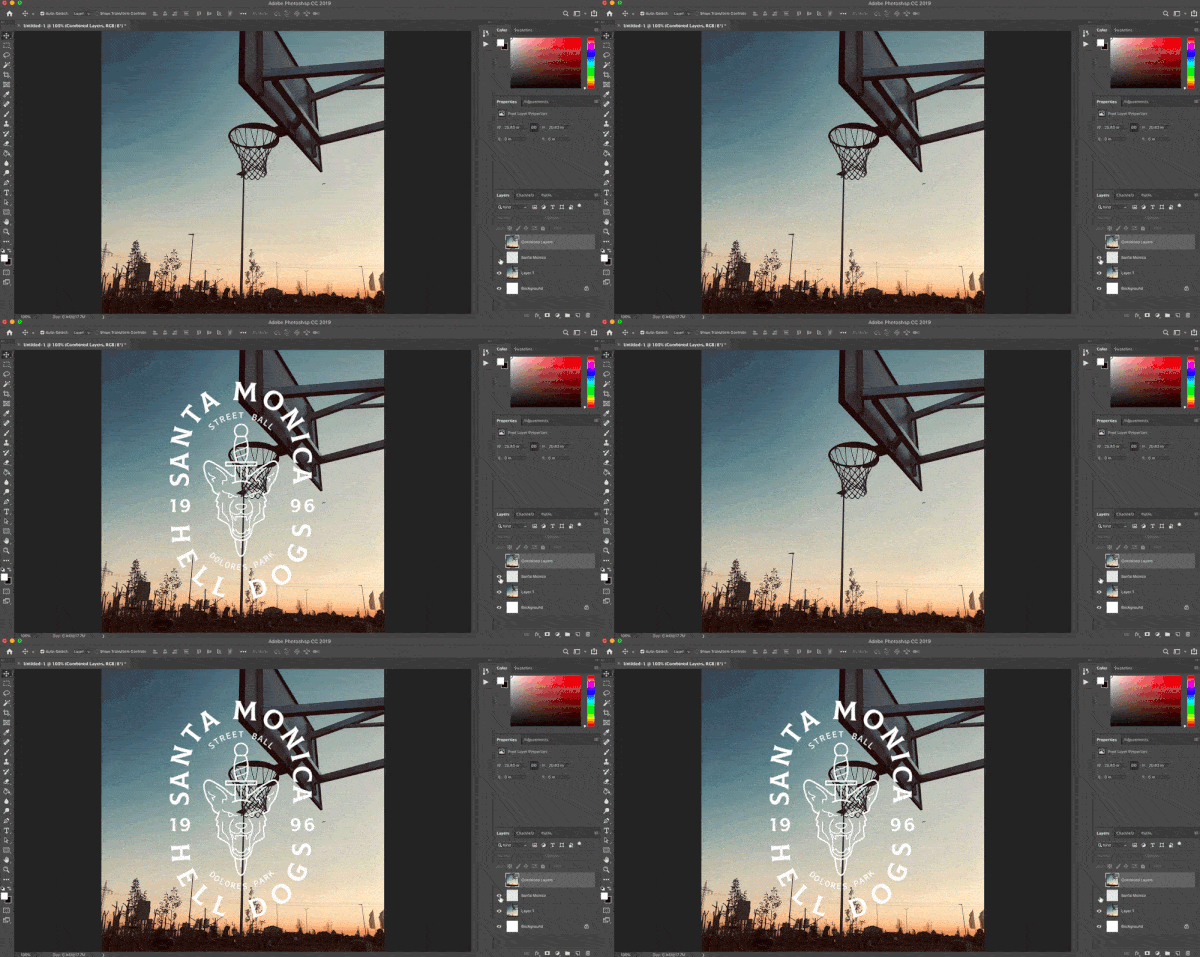
این قابلیت تنها به ترکیب تصاویر محدود نمیشود و برای کنترل شدت فیلترها نیز کاربرد دارد. حالتهای ترکیب مختلفی مانند Screen، Darker Color، Dissolve و Subtract به شما کمک میکنند نتیجه موردنظر خود را سریعتر به دست آورید.
با تمرین و آشنایی با این گزینهها، میتوانید کنترل بیشتری بر جلوههای بصری داشته باشید و بدون نیاز به تکرار کامل مراحل ویرایش، نتیجه نهایی را اصلاح کنید.
۵. میزان استفاده فتوشاپ از حافظه RAM را تنظیم کنید
هر نرمافزاری که روی رایانه اجرا میشود، بخشی از حافظه رم (RAM) را به خود اختصاص میدهد. فتوشاپ نیز برای پردازش تصاویر، اجرای فیلترها و مدیریت لایهها به حافظه رم نیاز دارد.
فتوشاپ بهطور پیشفرض حدود ۷۰ درصد از حافظه رم در دسترس را استفاده میکند، البته مقدار دقیق آن میتواند با توجه به نسخه نرمافزار و مشخصات سیستم متفاوت باشد.
اگر با پروژههای سنگین، تصاویر با وضوح بالا یا تعداد زیادی لایه کار میکنید، مدیریت صحیح حافظه میتواند به بهبود عملکرد فتوشاپ کمک کند.
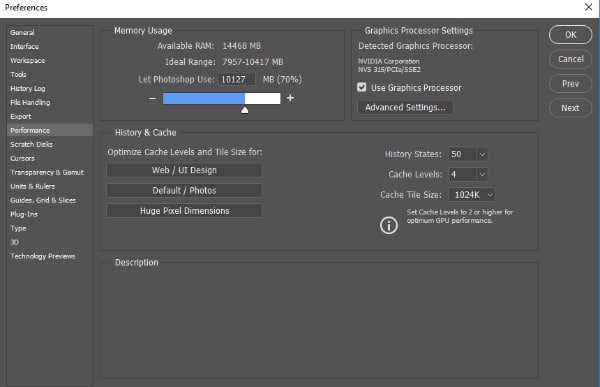
برای تغییر میزان حافظه اختصاصیافته به فتوشاپ، وارد بخش تنظیمات نرمافزار شوید و گزینه Performance را پیدا کنید. در ویندوز مسیر Edit > Preferences > Performance و در مک مسیر Photoshop > Settings > Performance را دنبال کنید.
در این بخش میتوانید میزان حافظه رم اختصاصیافته به فتوشاپ را مشاهده و متناسب با نیاز خود تنظیم کنید.
البته افزایش سهم حافظه فتوشاپ همیشه به معنای افزایش سرعت نیست. بهتر است بخشی از حافظه را برای اجرای سیستمعامل و سایر نرمافزارهای در حال استفاده آزاد بگذارید. همچنین توصیه میشود تنظیمات پیشرفته این بخش را بدون آگاهی کافی تغییر ندهید.
۶. بیشتر از ابزار Curvature Pen Tool استفاده کنید
ابزار Curvature Pen Tool یکی از ابزارهای کاربردی فتوشاپ برای ترسیم مسیرها، منحنیها و شکلهای مختلف است. این ابزار در مجموعه ابزار Pen قرار دارد و به شما کمک میکند بدون پیچیدگیهای معمول ترسیم مسیر، خطوط منحنی و اشکال دقیقتری ایجاد کنید.
عملکرد این ابزار شباهت زیادی به Pen Tool معمولی دارد، با این تفاوت که ایجاد منحنیها و شکلهایی با نقاط و انحناهای متعدد را برای کاربران سادهتر میکند.
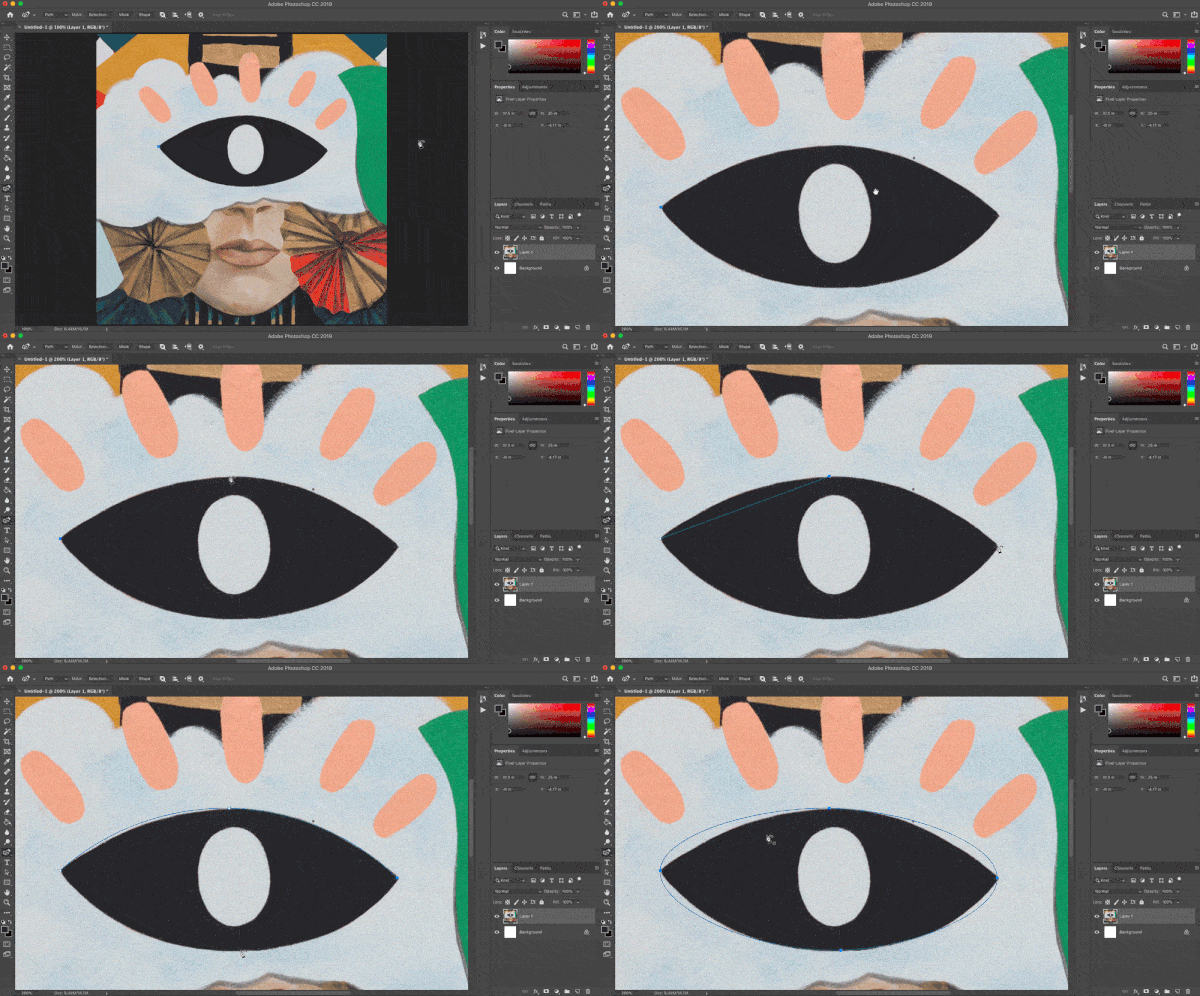
یکی از کاربردهای مهم Curvature Pen Tool، ترسیم دقیق دور اجسام در تصاویر است. برای این کار ابتدا تصویر موردنظر را در فتوشاپ باز کنید. سپس ابزار Curvature Pen Tool را از مجموعه ابزارهای Pen انتخاب کرده و با قرار دادن نقاط مختلف در امتداد مرزهای سوژه، مسیر موردنظر خود را ترسیم کنید.
فتوشاپ بهصورت خودکار منحنیهای بین نقاط را تنظیم میکند و به شما امکان میدهد شکل موردنظر را با دقت مناسبی بازسازی کنید.
البته مانند هر ابزار دیگری، تسلط بر این قابلیت به تمرین نیاز دارد. هرچه بیشتر با آن کار کنید، در ترسیم مسیرهای دقیق و ایجاد شکلهای پیچیده مهارت بیشتری به دست خواهید آورد.
۷. تنظیمات بازیابی خودکار و ذخیرهسازی در پسزمینه را مدیریت کنید
آیا میدانستید فتوشاپ میتواند اطلاعات بازیابی پروژه شما را در بازههای زمانی مشخص ذخیره کند؟
این قابلیت که با عنوان Automatically Save Recovery Information شناخته میشود، هنگام بروز مشکلاتی مانند بستهشدن ناگهانی نرمافزار یا خاموششدن غیرمنتظره سیستم بسیار مفید است. به کمک آن، در صورت بروز مشکل میتوانید پس از اجرای مجدد فتوشاپ، نسخه بازیابیشده پروژه خود را در اختیار داشته باشید.
این قابلیت بهخصوص هنگام کار روی پروژههای سنگین و زمانبر اهمیت زیادی دارد، زیرا از دست رفتن ساعتها کار به دلیل یک خطای نرمافزاری میتواند بسیار آزاردهنده باشد.
فتوشاپ همچنین گزینهای با عنوان Save in Background دارد که به نرمافزار اجازه میدهد هنگام ذخیره فایل، فرایند ذخیرهسازی را در پسزمینه انجام دهد تا بتوانید به کار خود ادامه دهید.
برای مدیریت این تنظیمات، به بخش File Handling در تنظیمات فتوشاپ مراجعه کنید. در این قسمت میتوانید فاصله زمانی ذخیره اطلاعات بازیابی و گزینههای مربوط به ذخیرهسازی در پسزمینه را بررسی کنید.
اگر هنگام کار با فایلهای حجیم با مکث یا کاهش سرعت مواجه میشوید، بهتر است این تنظیمات را متناسب با شرایط سیستم خود بررسی کنید. بااینحال، غیرفعالکردن بازیابی خودکار بدون دلیل مشخص توصیه نمیشود، زیرا احتمال از دست رفتن اطلاعات پروژه را افزایش میدهد.
۸. پیش از ویرایش، عکسهای خود را گزینش کنید
این نکته برای طراحان و عکاسانی اهمیت زیادی دارد که در پروژههای خود با تعداد زیادی تصویر سروکار دارند.
امروزه با گسترش دوربینهای تلفن همراه و عکاسی دیجیتال، ثبت و ارسال تعداد زیادی عکس بسیار آسان شده است. به همین دلیل، ممکن است مشتریان مجموعه بزرگی از تصاویر را در اختیار شما قرار دهند و از شما بخواهند بهترین عکسها را برای پروژه انتخاب و ویرایش کنید.
برای مثال، هنگام کار روی یک پروژه عکاسی، احتمالاً تصاویر متعددی با ژستها، زاویهها و شرایط نوری متفاوت در اختیار خواهید داشت. در چنین شرایطی، انتخاب و غربالکردن تصاویر پیش از شروع ویرایش میتواند تاثیر زیادی بر سرعت و بهرهوری شما داشته باشد.
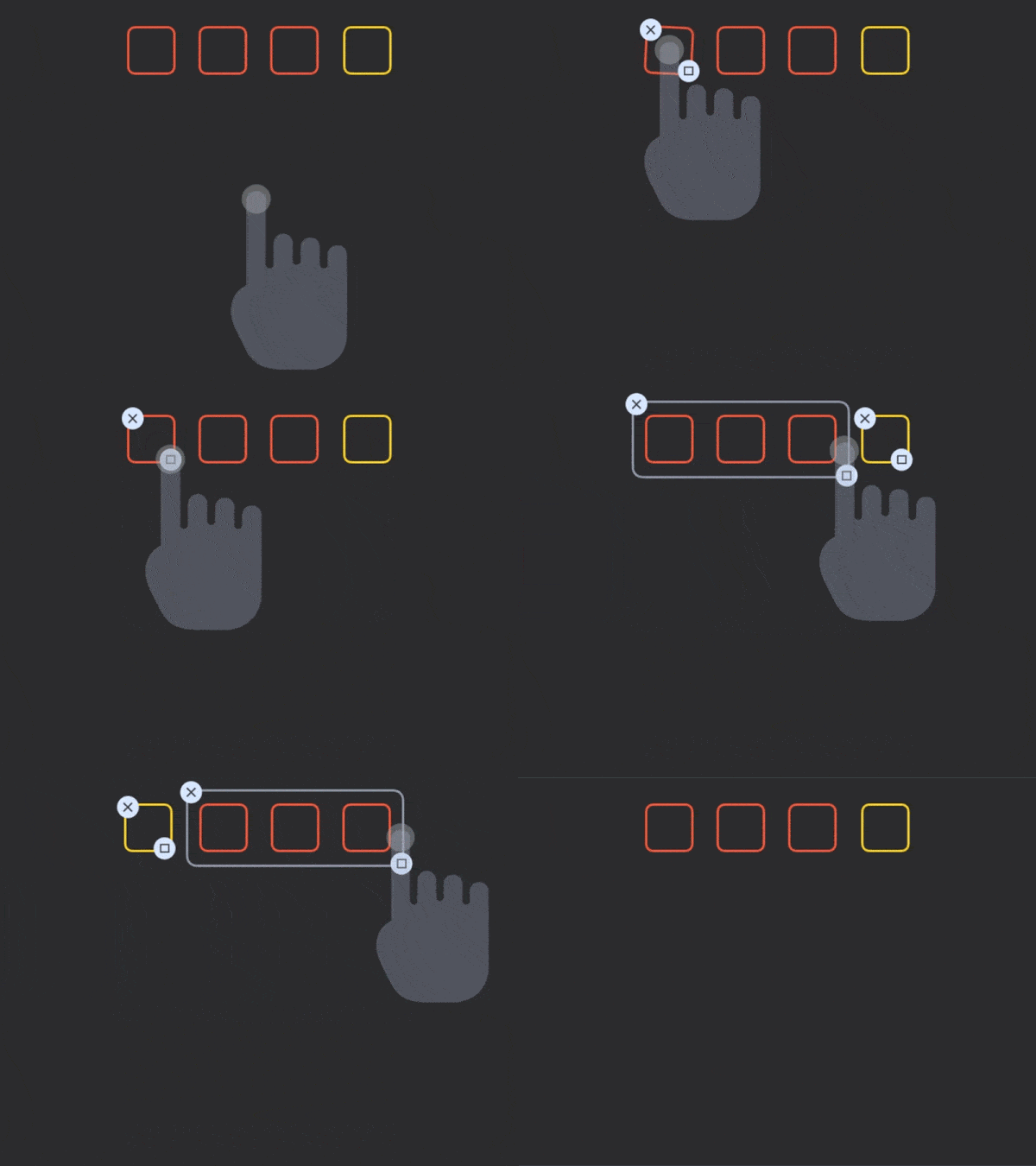
بهتر است ابتدا یک پوشه جداگانه ایجاد کنید و از میان تمام تصاویر دریافتی، بهترین نمونهها را انتخاب کنید. در این مرحله، کیفیت تصویر، ترکیببندی، نورپردازی و میزان هماهنگی آن با هدف پروژه را در نظر بگیرید.
سعی کنید در انتخاب تصاویر دقیق و سختگیر باشید و فقط عکسهایی را نگه دارید که با شرح نیازها و اهداف خلاقانه پروژه هماهنگ هستند.
پس از نهاییکردن انتخابها، فرایند ویرایش را آغاز کنید. به این ترتیب، زمان خود را صرف تصاویری نخواهید کرد که احتمالاً در خروجی نهایی مورد استفاده قرار نمیگیرند.
۹. بر ابزار Perspective Warp مسلط شوید
ابزار Perspective Warp یکی از قابلیتهای کاربردی فتوشاپ است که با وجود ظرفیت بالای آن، گاهی کمتر از میزان واقعی مورد استفاده قرار میگیرد.
این ابزار به شما امکان میدهد پرسپکتیو اجسام و سطوح موجود در تصویر را تغییر دهید یا اصلاح کنید. به کمک آن میتوانید زاویه دید یک سطح را تنظیم کنید و هماهنگی بیشتری میان اجزای تصویر ایجاد کنید.
برای استفاده از این قابلیت، از مسیر Edit > Perspective Warp وارد ابزار شوید. پس از انتخاب تصویر موردنظر، شبکهای روی بخش انتخابشده ظاهر میشود که امکان کنترل پرسپکتیو را در اختیار شما قرار میدهد.
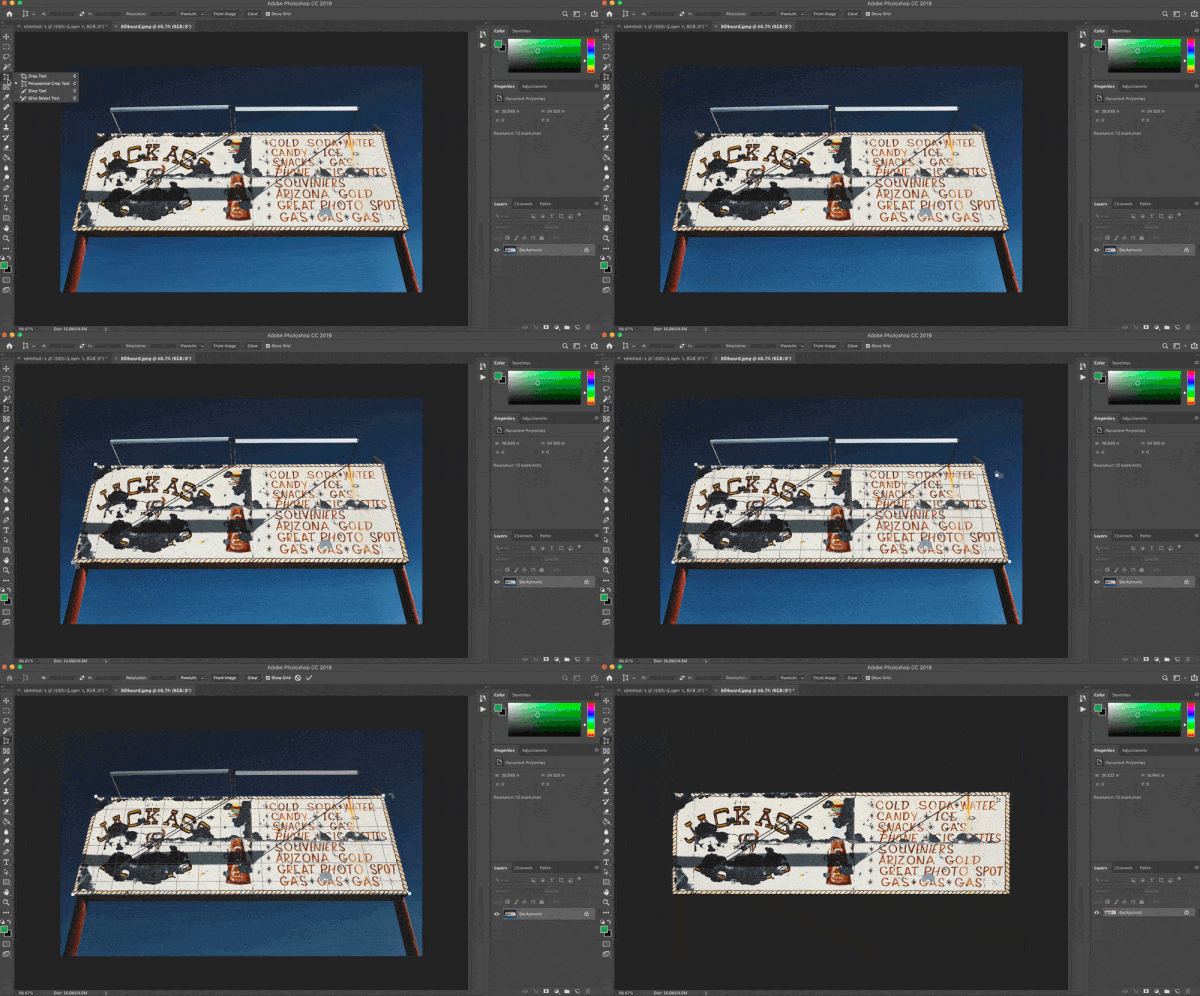
در مرحله بعد، باید شبکه را متناسب با سطح موردنظر تنظیم کنید و با جابهجایی گوشهها و نقاط مختلف آن، پرسپکتیو تصویر را تغییر دهید.
این فرایند ممکن است در ابتدا کمی پیچیده به نظر برسد و برای رسیدن به نتیجه مطلوب به آزمونوخطا نیاز داشته باشد. اما با تمرین و شناخت بهتر عملکرد این ابزار، میتوانید زاویه اجسام را اصلاح کنید و ترکیببندیهای طبیعیتر و حرفهایتری بسازید.
۱۰. برای تغییر سریع رنگها از Smart Objects استفاده کنید
بسیاری از طراحان با قابلیتهای Smart Objects در فتوشاپ آشنا هستند و از آن برای حفظ کیفیت و انعطافپذیری هنگام ویرایش استفاده میکنند. اما یکی از کاربردهای جالب این قابلیت، ایجاد تغییرات سریع و هماهنگ در رنگ عناصر مختلف یک طرح است.
فرض کنید در حال طراحی یک پروژه هستید و تمام عناصر آن بر اساس یک پالت رنگی مشخص تنظیم شدهاند. ممکن است در ادامه پروژه تصمیم بگیرید رنگ اصلی را تغییر دهید. در چنین شرایطی، تغییر جداگانه رنگ تمام عناصر میتواند زمانبر و خستهکننده باشد.
برای سادهترکردن این فرایند، ابتدا یک لایه شکل مستطیلی با ابعاد مناسب ایجاد کنید و آن را با رنگ اصلی پالت موردنظر خود پر کنید. سپس این لایه را به یک Smart Object تبدیل کنید.
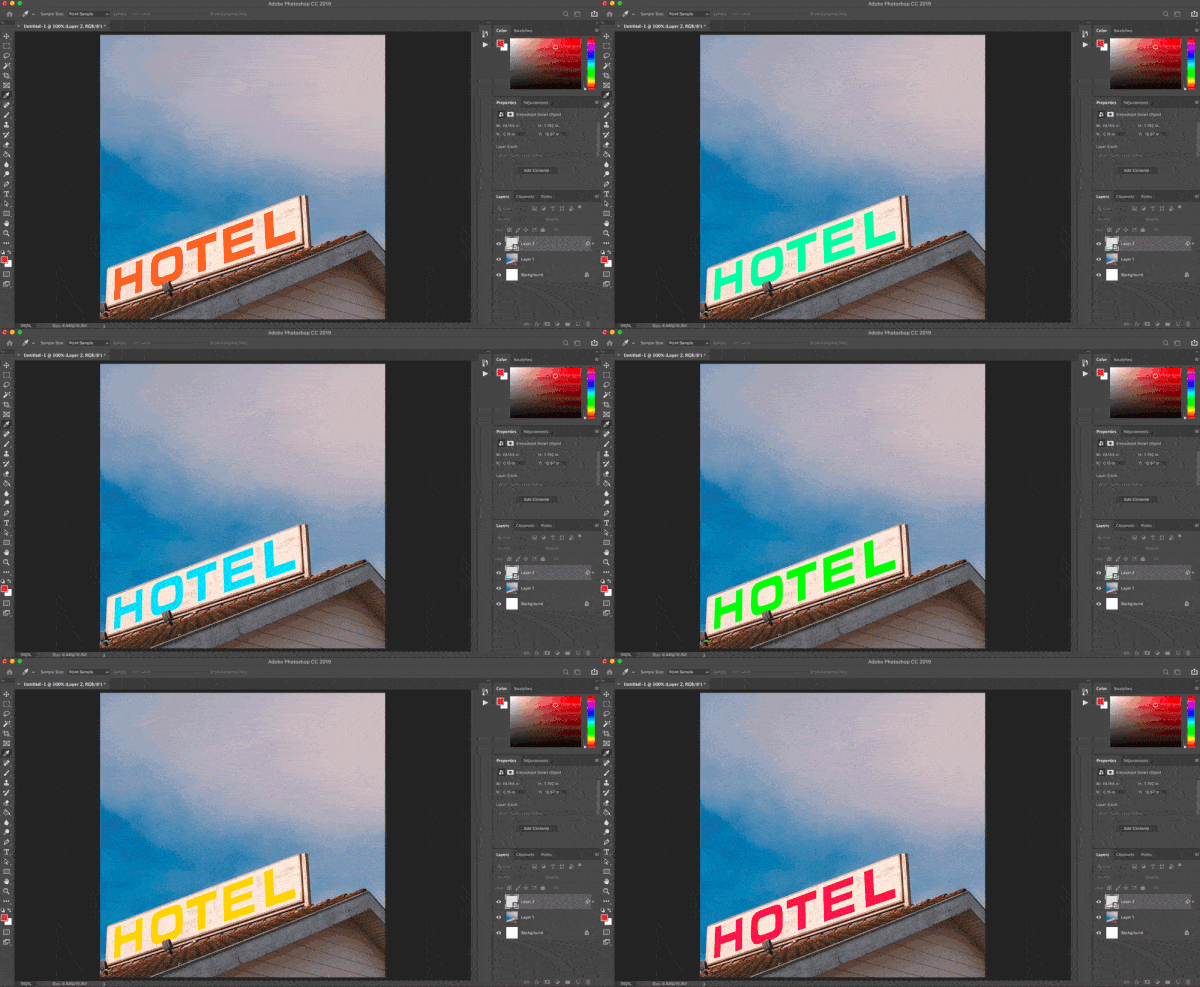
در مرحله بعد، از این شیء هوشمند نسخههای تکراری تهیه کنید و هر نسخه را با استفاده از Clipping Mask روی عنصر طراحی موردنظر قرار دهید.
به این ترتیب، میتوانید رنگ عناصر مختلف را با استفاده از یک منبع مشترک مدیریت کنید. هر زمان که تصمیم به تغییر رنگ گرفتید، کافی است محتوای Smart Object اصلی را ویرایش کنید تا تغییرات در نسخههای متصل به آن نیز اعمال شوند.
این روش بهخصوص در پروژههایی که شامل عناصر تکراری، طراحیهای چندرنگ یا نسخههای مختلف یک طرح هستند، میتواند در زمان شما صرفهجویی کند.
۱۱. ساخت Action را فراموش نکنید
درست مانند میانبرهای صفحهکلید، استفاده از Photoshop Actions یکی از روشهای قدیمی و اثباتشده برای افزایش سرعت و بهرهوری در فتوشاپ است. بااینحال، هنوز هم بسیاری از طراحان از این قابلیت کاربردی بهاندازه کافی استفاده نمیکنند.
Action مجموعهای از مراحل و فرمانهایی است که یکبار در فتوشاپ انجام میدهید و آنها را ضبط میکنید. سپس میتوانید این مجموعه را ذخیره کنید و هر زمان که به آن نیاز داشتید، دوباره اجرا کنید.
فرقی نمیکند یک عملیات شامل چند مرحله باشد، با ساخت یک Action مناسب میتوانید بسیاری از این مراحل را بهصورت خودکار و با یک کلیک اجرا کنید.
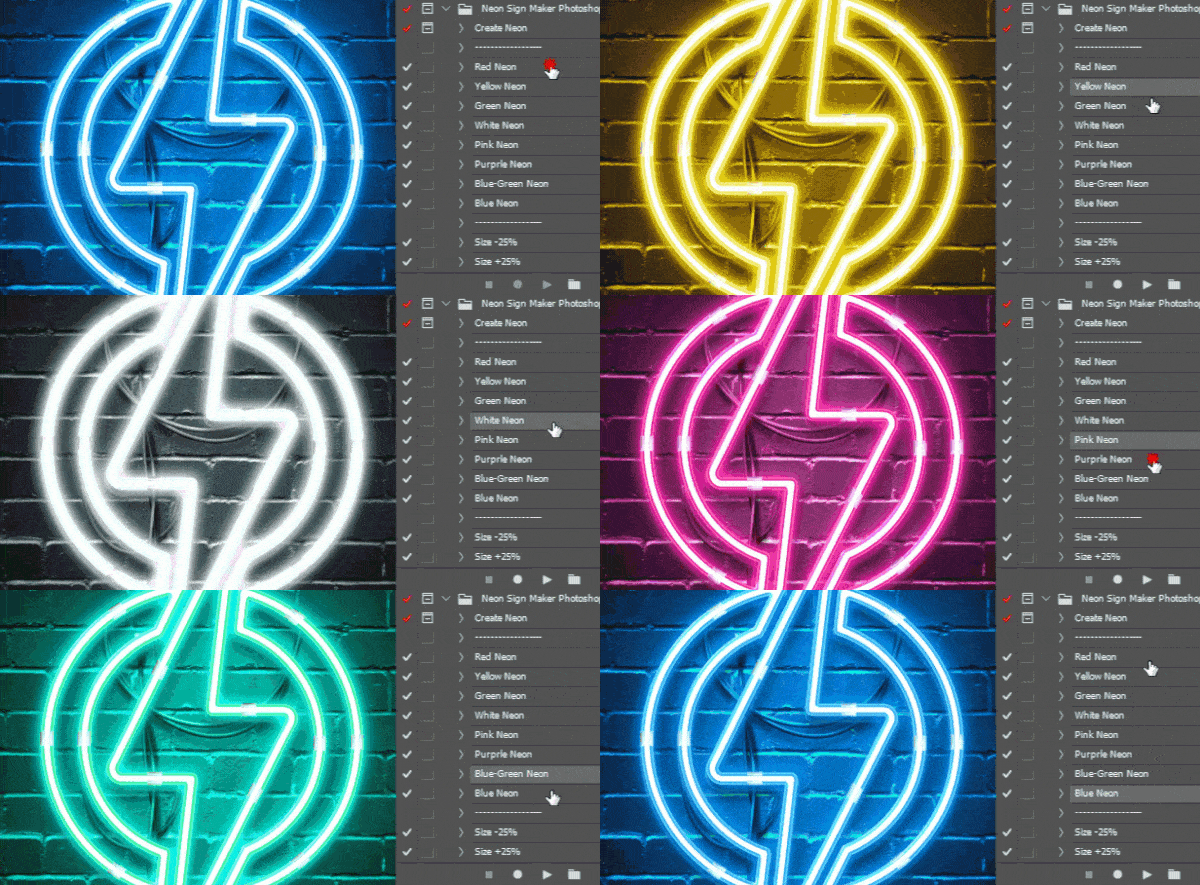
این قابلیت هنگام ویرایش دستهای تصاویر (Batch Editing) کاربرد بسیار زیادی دارد. برای مثال، ممکن است بخواهید تنظیمات رنگی یکسانی را روی چندین تصویر اعمال کنید یا یک واترمارک مشخص به تمام آنها اضافه کنید. بهجای تکرار دستی این مراحل برای هر تصویر، میتوانید یک Action بسازید و از آن استفاده کنید.
برای این کار، وارد پنل Actions شوید، عملیات موردنظر خود را ضبط کنید و در پایان آن را ذخیره کنید. همچنین میتوانید در صورت نیاز، مراحل ضبطشده را ویرایش کنید، مراحل جدیدی به آنها اضافه کنید یا بخشهای غیرضروری را حذف کنید.
درواقع، با استفاده از Actions میتوانید بخشی از کارهای تکراری خود را به فتوشاپ بسپارید و زمان بیشتری را به بخشهای خلاقانه طراحی اختصاص دهید.
۱۲. یک فضای کاری متناسب با نیاز خود ایجاد کنید
هر طراح حرفهای معمولاً فضای کاری خود را بر اساس ابزارهایی که بیشتر استفاده میکند و شیوه انجام پروژههایش تنظیم میکند.
فضای کاری (Workspace) در واقع محیطی است که ابزارها، پنلها و گزینههای مختلف فتوشاپ در آن قرار میگیرند. اگر این محیط بهدرستی سازماندهی شده باشد، میتوانید ابزارهای موردنیاز خود را سریعتر پیدا کنید و بدون اتلاف وقت به کارتان ادامه دهید.
فتوشاپ چند فضای کاری آماده برای فعالیتهای مختلف ارائه میدهد که هرکدام متناسب با نوع خاصی از کار طراحی شدهاند. در نسخهای که مقاله به آن اشاره دارد، شش فضای کاری پیشفرض معرفی شده است، البته تعداد و نام این گزینهها ممکن است در نسخههای مختلف نرمافزار متفاوت باشد.
علاوه بر فضاهای کاری آماده، فتوشاپ به شما اجازه میدهد محیطی کاملاً متناسب با نیازهای خود ایجاد کنید.
برای مثال، اگر بیشتر فعالیت شما شامل ویرایش عکس، روتوش و افزودن متن است، میتوانید پنلها و ابزارهای موردنیاز این کارها را در یک فضای کاری اختصاصی قرار دهید.
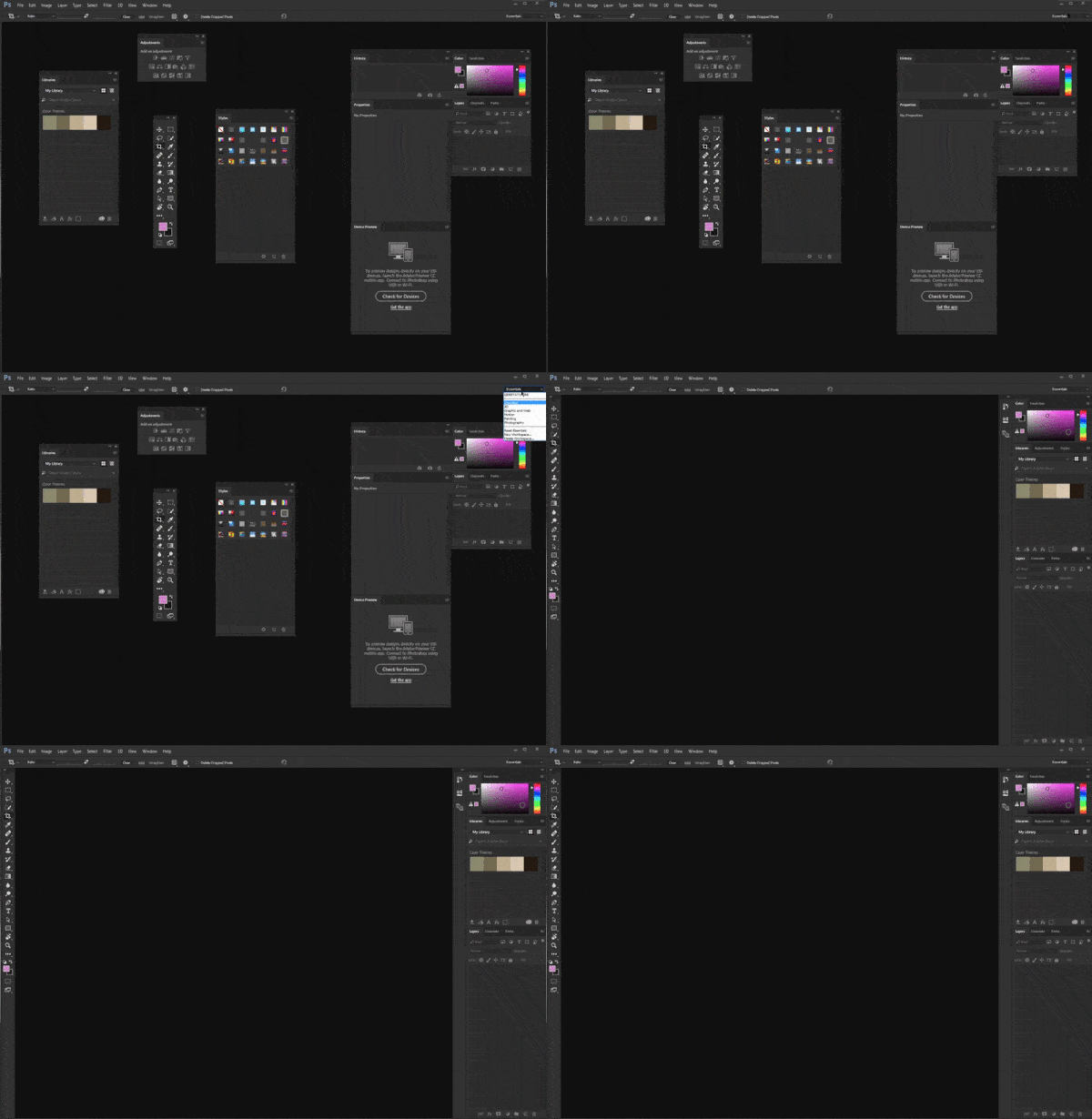
فتوشاپ صدها ابزار و قابلیت مختلف دارد، اما لازم نیست همیشه تمام آنها را در محیط کار خود نمایش دهید. کافی است ابزارهایی را که بیشتر به آنها نیاز دارید انتخاب و فضای کاری خود را متناسب با سبک فعالیتتان سازماندهی کنید.
یک فضای کاری منظم و شخصیسازیشده میتواند سرعت انجام پروژهها را افزایش دهد و تجربه کار با فتوشاپ را سادهتر و لذتبخشتر کند.
نتیجهگیری
هدف از معرفی این ۱۲ نکته و ترفند فتوشاپ، کمک به کاربران مبتدی برای تمرکز بیشتر بر جنبه خلاقانه طراحی است. بهجای اینکه تمام وقت خود را صرف مسائل فنی و پیدا کردن ابزارهای مختلف کنید، میتوانید با یادگیری چند قابلیت کاربردی، فرایند طراحی و ویرایش تصاویر را سادهتر و سریعتر پیش ببرید.
دنیای فتوشاپ ممکن است در ابتدای مسیر کمی پیچیده و حتی گیجکننده به نظر برسد. همچنین دنبالکردن مداوم ترندهای جدید طراحی گاهی میتواند تمرکز شما را از یادگیری اصول و مهارتهای اصلی دور کند.
استفاده از این ترفندهای ساده به شما کمک میکند گردش کار منظمتری داشته باشید، زمان کمتری را صرف فعالیتهای تکراری کنید و فرصت بیشتری برای خلاقیت و ایدهپردازی در اختیار داشته باشید.
البته برخی از این نکات بسیار ساده و مقدماتی هستند، درحالیکه بعضی دیگر به کمی تمرین و تجربه نیاز دارند. مهم این است که یادگیری را از همین امروز شروع کنید و بهتدریج این قابلیتها را در پروژههای واقعی به کار بگیرید.
هرچه بیشتر تمرین کنید و با ابزارهای فتوشاپ آشنا شوید، سریعتر و حرفهایتر کار خواهید کرد.

دیدگاهها
ثبت دیدگاه